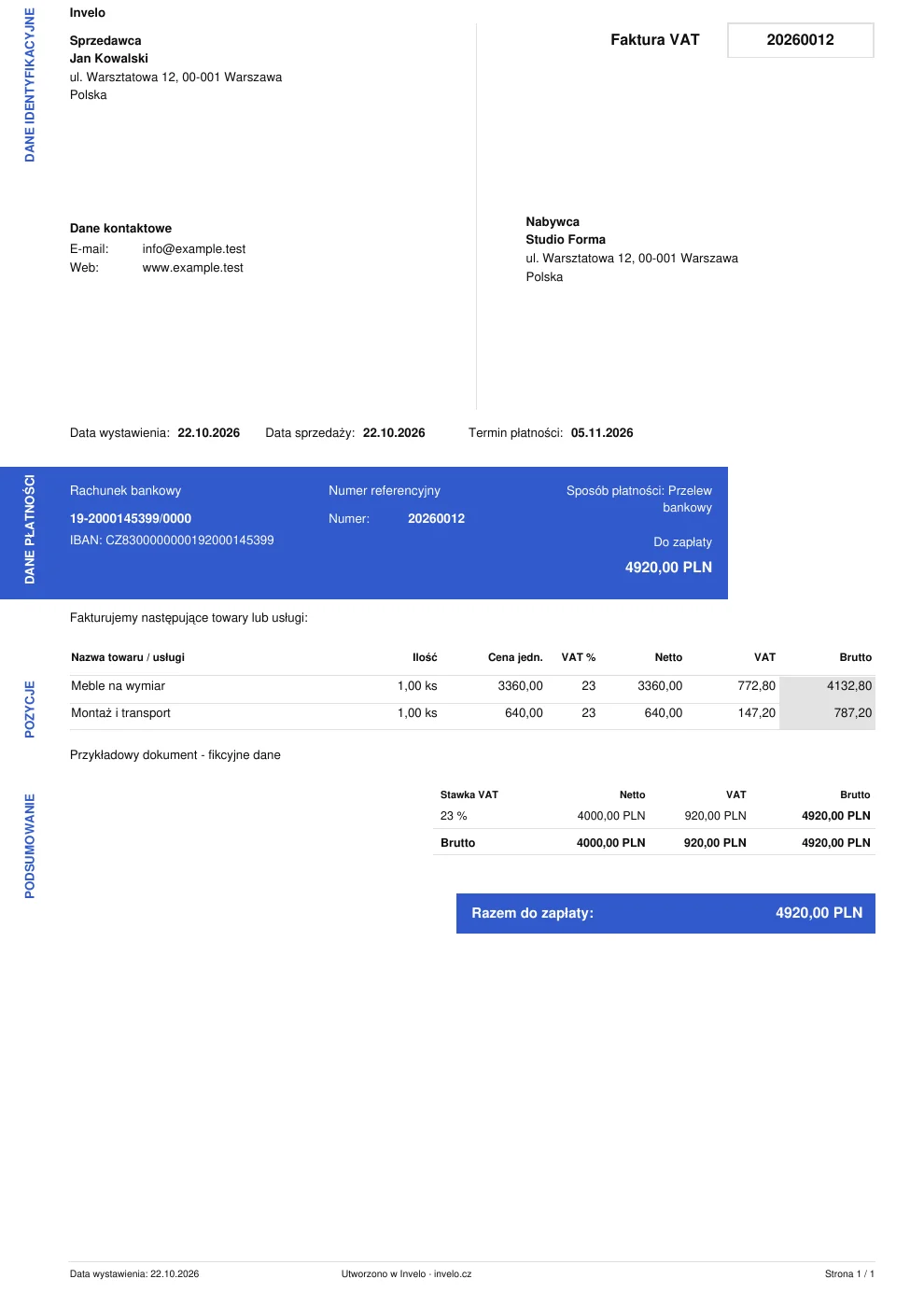
Faktury
Wybierz klienta, dodaj pozycje i sprawdź VAT. Wyszukiwanie w cenniku zaczyna się od 3 znaków nazwy. Gotową fakturę możesz pobrać, wysłać lub powtórzyć.
Wybierz, czego potrzebujesz: wystawić pierwszą fakturę, znaleźć wpłatę czy przekazać dokumenty księgowości.
Wybierz klienta, dodaj pozycje i sprawdź VAT. Wyszukiwanie w cenniku zaczyna się od 3 znaków nazwy. Gotową fakturę możesz pobrać, wysłać lub powtórzyć.
Aby wystawić jedną fakturę, otwórz prosty formularz na stronie.
Zapisz klientów i często używane pozycje. Nową pozycję możesz dodać do cennika bezpośrednio podczas wystawiania faktury.
Wpisz numer identyfikacyjny klienta, sprawdź znalezioną nazwę i adres, a następnie zapisz je w kontakcie.
Wpisz ilość, cenę i stawkę VAT. Rabat możesz zastosować do jednej pozycji. Na dokumencie widać kwoty netto i brutto.
Dokończ fakturę później lub użyj poprzedniej jako wzoru.
Poproś o zaliczkę, zapisz wpłatę i odlicz ją na fakturze końcowej.
Zwracasz część ceny? Otwórz pierwotną fakturę i wystaw korektę.
Zapisz, co odbiera klient, i pobierz dokument w PDF.
Interfejs w dostępnych językach, cztery waluty i profile krajów CZ, SK, DE i PL. Wielojęzyczne dokumenty dla klientów zagranicznych.
Ustaw regularne wystawianie faktur.
Wyślij klientowi PDF. W historii sprawdzisz datę i adres odbiorcy.
Wyślij go klientowi. W historii sprawdzisz, czy i kiedy link został ostatnio otwarty.
Pytanie klienta i odpowiedź znajdziesz przy odpowiedniej fakturze.
Wgraj plik, przypisz kolumny i sprawdź podgląd przed zapisaniem.
Zrób zdjęcie paragonu, przytnij i zapisz je lub dodaj otrzymany dokument. Dane możesz wpisać ręcznie.
Wybierz plik lub zrób zdjęcie. Sprawdź odczytane kwoty i VAT, a potem zapisz dokument. Oba rodzaje dokumentów korzystają ze wspólnej puli kredytów.
W panelu sprawdzisz, ile odczytów zostało. Dodatkowy pakiet kupisz osobno w trakcie subskrypcji.
Partia do 20 paragonów jest zapisywana jako jeden skompresowany PDF. Każdy paragon ma własną stronę i rozpoznawanie.
Prześlij faktury zakupowe na adres swojej firmy w Invelo.
Sprawdź, kto ma Ci zapłacić i komu płacisz. Wybierz datę, aby zobaczyć płatności z danego dnia.
Dodaj leasing lub telefon. Zobaczysz kwotę, walutę i odbiorcę. Swój wpis możesz zmienić lub usunąć.
Podaj kwotę, datę i sposób zapłaty. Możesz zapisać część należności. Przy gotówce stosowane jest odpowiednie zaokrąglenie.
Na fakturze możesz umieścić kod QR z danymi do przelewu. Klient skanuje go w aplikacji banku. W firmie ustawisz też numerację i format identyfikatora.
Ustal, kiedy przypomnieć klientowi o niezapłaconej fakturze. Możesz też wysłać przypomnienie ręcznie.
Wpisz pozycje, ceny i ewentualny rabat. Ofertę możesz zapisać w PDF.
Praca, czas, prace dodatkowe i zaliczki przy jednym zleceniu. Klient zatwierdzi ofertę i prace dodatkowe przez link.
Włącz licznik lub wpisz godziny ręcznie. Przypisz paragony do zlecenia i zamień wybrane godziny na pozycje robocizny.
Wyślij klientowi link. Przy zleceniu sprawdzisz, co zatwierdził.
Porównaj sprzedaż i zakupy w wybranym okresie. Zmień walutę i widok netto lub brutto. Zestawienie VAT pokazuje podatek naliczony i należny.
Wybierz okres, walutę i dokumenty. Pobierz PDF, ZIP, Excel lub CSV.
Wybierz miesiąc i pobierz dokumenty. Archiwum zawiera dokumenty podzielone na foldery; paragony można też pobrać w jednym PDF.
Przed pobraniem dokumentów sprawdź brakujące załączniki, dane i nieprzypisane płatności. Oznacz miesiąc jako gotowy lub przekazany.
Do archiwum dołącz oryginały i opcjonalnie pliki PDF z Invelo. Potwierdzenie przekazania blokuje dokumenty. Odblokowanie wymaga podania powodu.
Pobieranie bez rejestracji. Link udostępnia tylko ten miesiąc w bieżącej wersji. Po zmianie dokumentów utwórz nowy link.
Ustaw dane firmy, logo, wygląd dokumentów, numerację i konta dla poszczególnych walut.
Dodaj logo i podpis. Dokument dla zagranicznego klienta możesz wydrukować w dwóch językach.
Przełączaj firmy w jednym koncie. Każda ma własne dokumenty, ustawienia i subskrypcję.
Użyj opcji dostosowania pulpitu, aby ukryć karty i zmienić ich kolejność. Zapisane ustawienia dotyczą Ciebie w tej firmie. Przesuwaj bloki za uchwyt, zmieniaj szerokość prawą krawędzią i ukrywaj lub pokazuj je ikoną oka.
Przeciągnij uchwyt. Kolejność możesz też zmieniać strzałkami na klawiaturze.
Dostosuj Invelo do swojej działalności. Wszystko możesz później zmienić.
Pokażemy, gdzie wystawiać faktury, zapisywać dokumenty i dostosować pulpit.
Zobacz najbliższe święta lub otwórz zestawienie całego roku.
Znajdź dokument po numerze lub kliencie. Użyj filtrów i sortowania. Przypadkowo usunięty dokument przywróć z kosza.
Przełączaj firmy, zapraszaj współpracowników i wybieraj ich uprawnienia. Każda firma ma własne dokumenty i subskrypcję.
Nowe wiadomości znajdziesz pod dzwonkiem. Historia firmy pokazuje, kto wprowadził zmiany.
Pierwszy miesiąc możesz wypróbować bez karty. W panelu zobaczysz datę zakończenia. Płatną subskrypcję możesz przedłużyć miesiąc wcześniej.
Śledź wpłaty, niezapłacone faktury i zlecenia. Wyświetlaj niezapłacone i przeterminowane należności na domowym panelu. Utwórz powiadomienie, gdy wzrośnie suma dzisiejszych wpłat. Wyświetlaj liczbę aktywnych zleceń.
Jeden klucz łączy całą firmę. Używane waluty wyświetlają się osobno, bez przeliczania. Dane odświeżają się co 5 minut. Wybór dotyczy wszystkich połączeń Smart Home tej firmy i wszystkich walut. API nie przesyła wyłączonych wartości.
Zadaj pytanie w panelu i przeczytaj odpowiedź podczas pracy z dokumentami.
Pływający przycisk w rogu pozwala zgłosić problem, zaproponować ulepszenie i śledzić odpowiedzi. Administrator może przyznać nagrodę za rozwiązany problem lub wdrożony pomysł.